

Denne guiden viser deg hvordan du setter opp Profrakt og Tripletex i Profrakt Connects for å gjøre fraktbehandling så enkel og effektiv som mulig. Følg stegene nedenfor for å komme raskt i gang. Tilgjengelig for Windows. Mac vil annonseres fortløpende.
Denne guiden viser deg hvordan du setter opp Profrakt og Tripletex i Profrakt Connects for å gjøre fraktbehandling så enkel og effektiv som mulig. Følg stegene nedenfor for å komme raskt i gang. Tilgjengelig for Windows. Mac vil annonseres fortløpende.
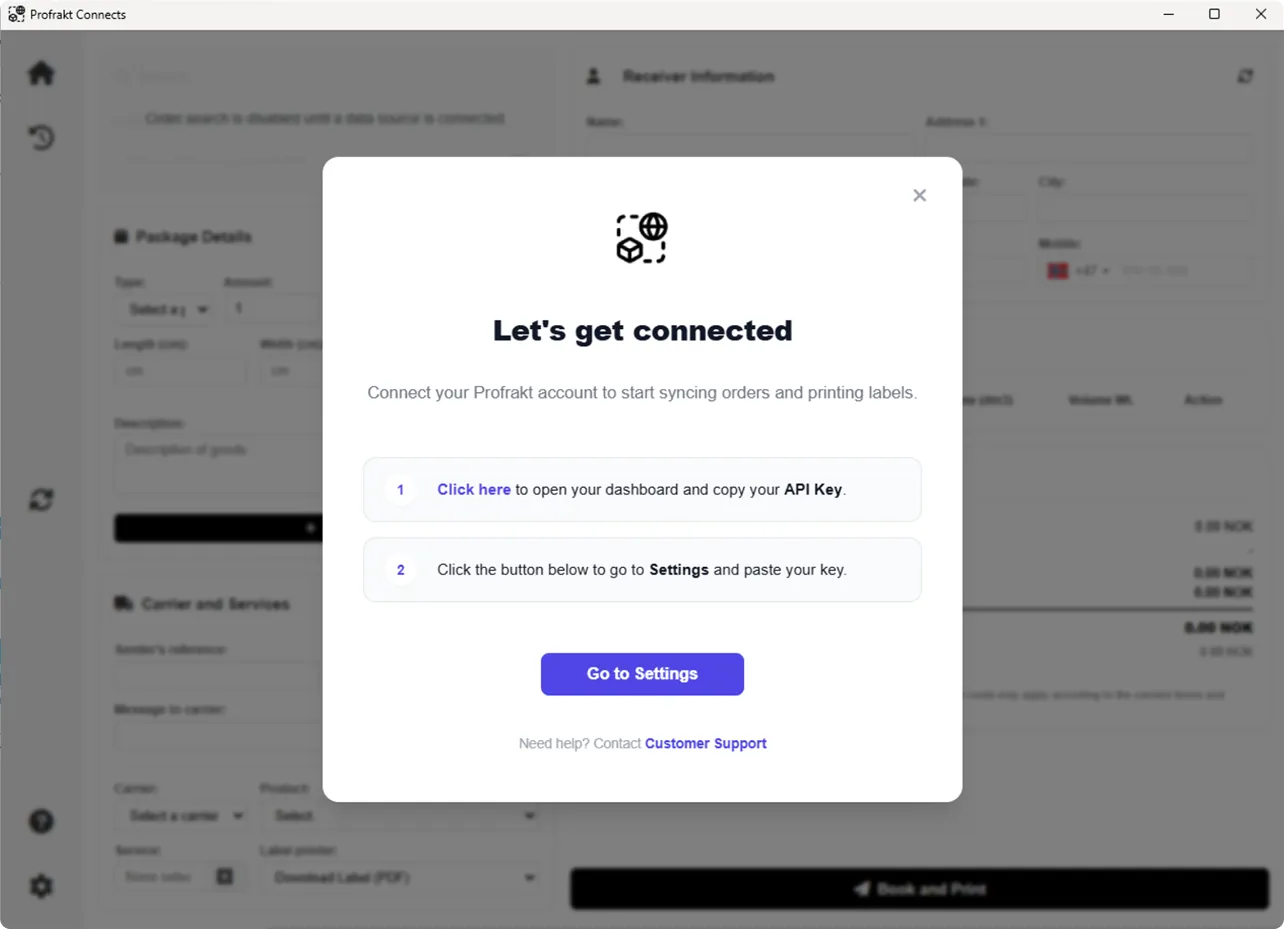
Les trinnvise instruksjoner

Steg 2
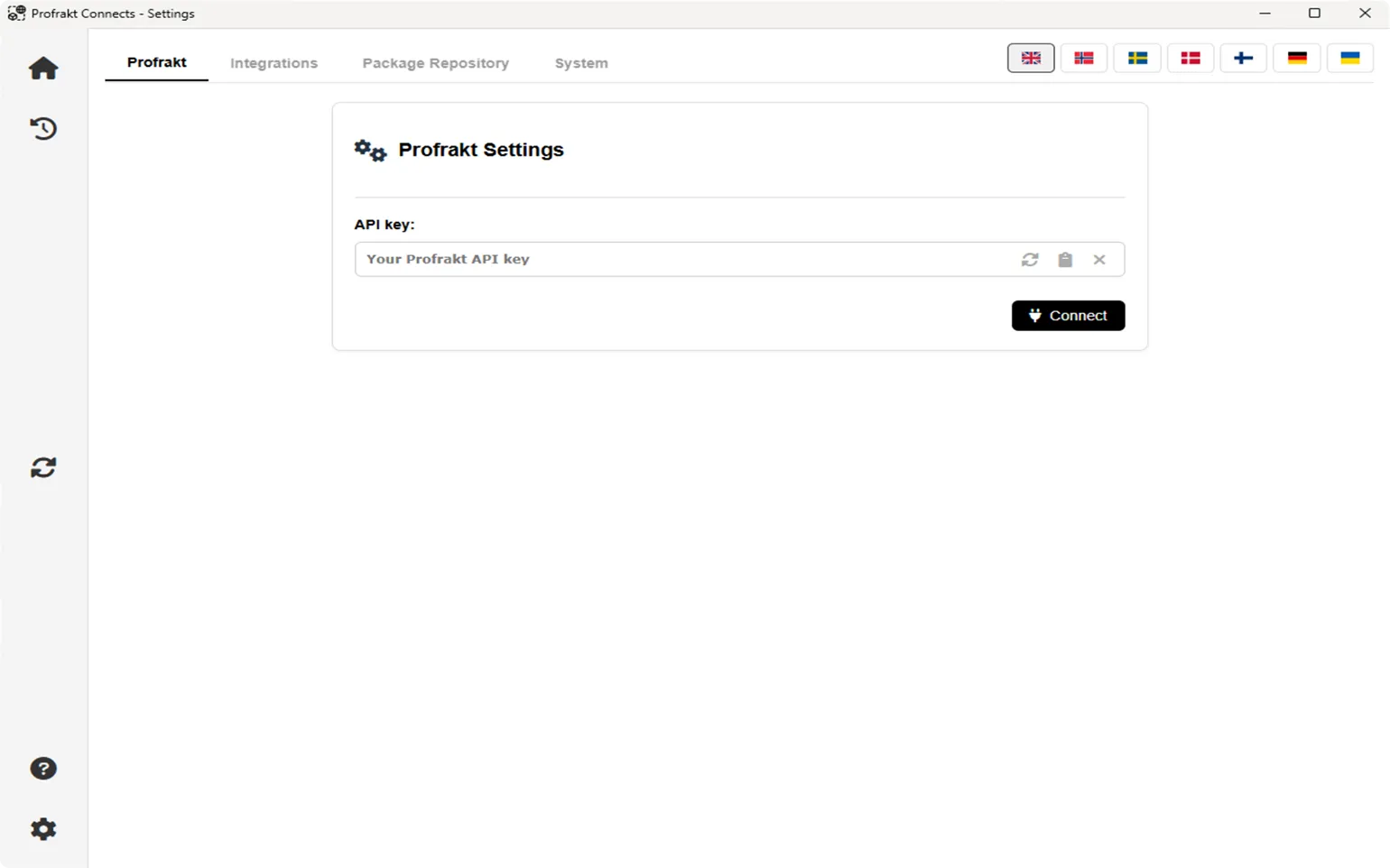
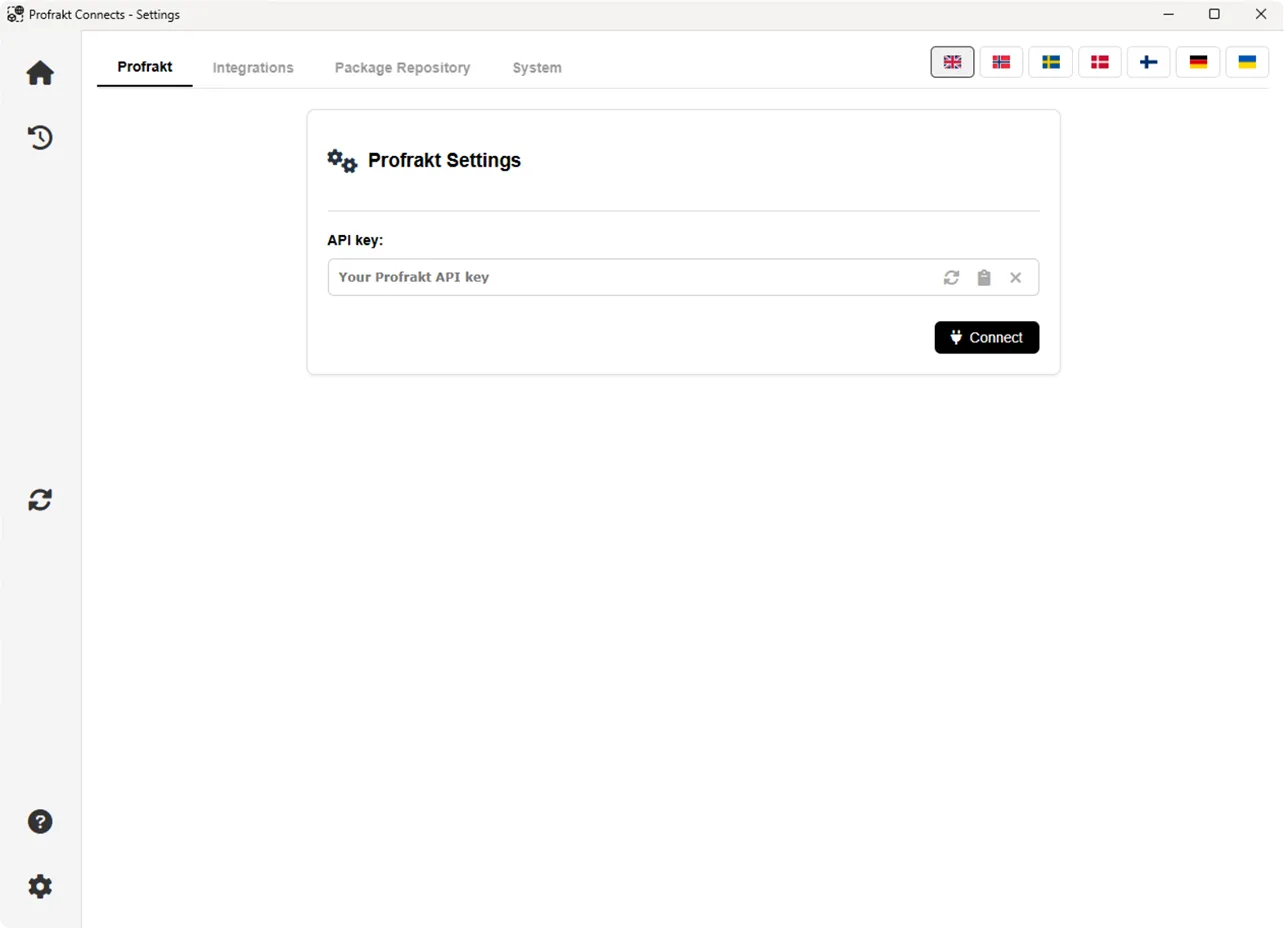
Gå til Profraktportalen → Innstillinger → API https://app.profrakt.no/settings/api
Kopier API-nøkkelen.
Lim inn API-nøkkelen i feltet i Profrakt Connects.
Steg 3
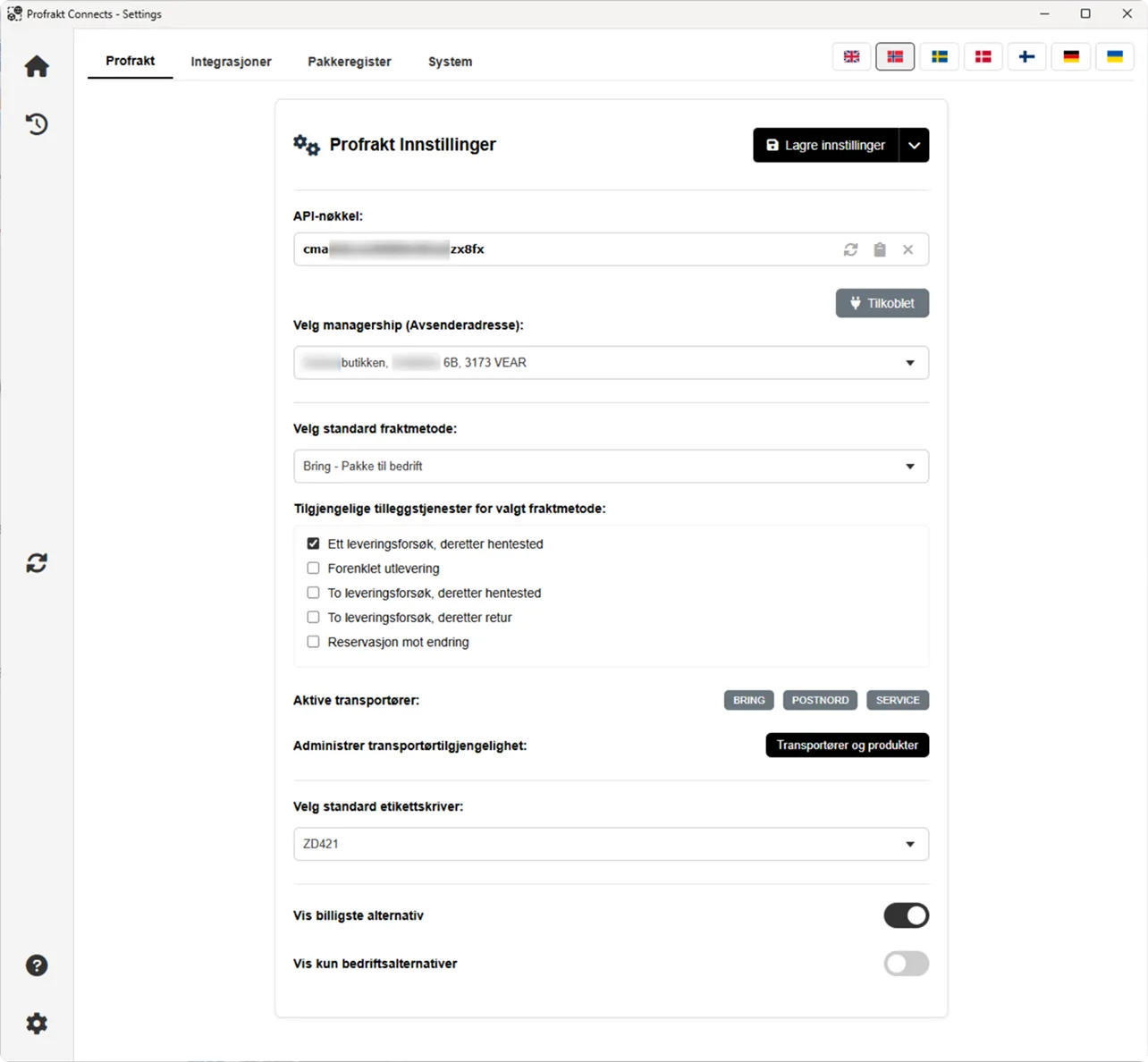
I Profrakt-modulen setter du opp hvordan Connects skal kommunisere med Profrakt.
Senderinformasjon og standarder
Velg avsenderadresse.
Sett standard fraktmetode.
Velg eventuelle tilleggstjenester (hvis ikke annet er satt i Tripletex-konfigurasjon).
Transportører og fraktmetoder
Hvis du kun ønsker utvalgte transportører/metoder, kan disse deaktiveres i menyen “Transportører og produkter”.
Etiketter
Velg etikettskriver, f.eks. Profrakt Skyprint, som gir full fleksibilitet på tvers av enheter.
Øvrige valg
Vis billigste alternativ → foreslår rimeligere fraktmetoder når du oppretter sendinger.
Skjul private alternativer → skjuler metoder som “Pakke til hentested” og andre privatfraktvalg.
Husk å lagre innstillingene før du går videre til fanen “Integrasjoner”.
Steg 4
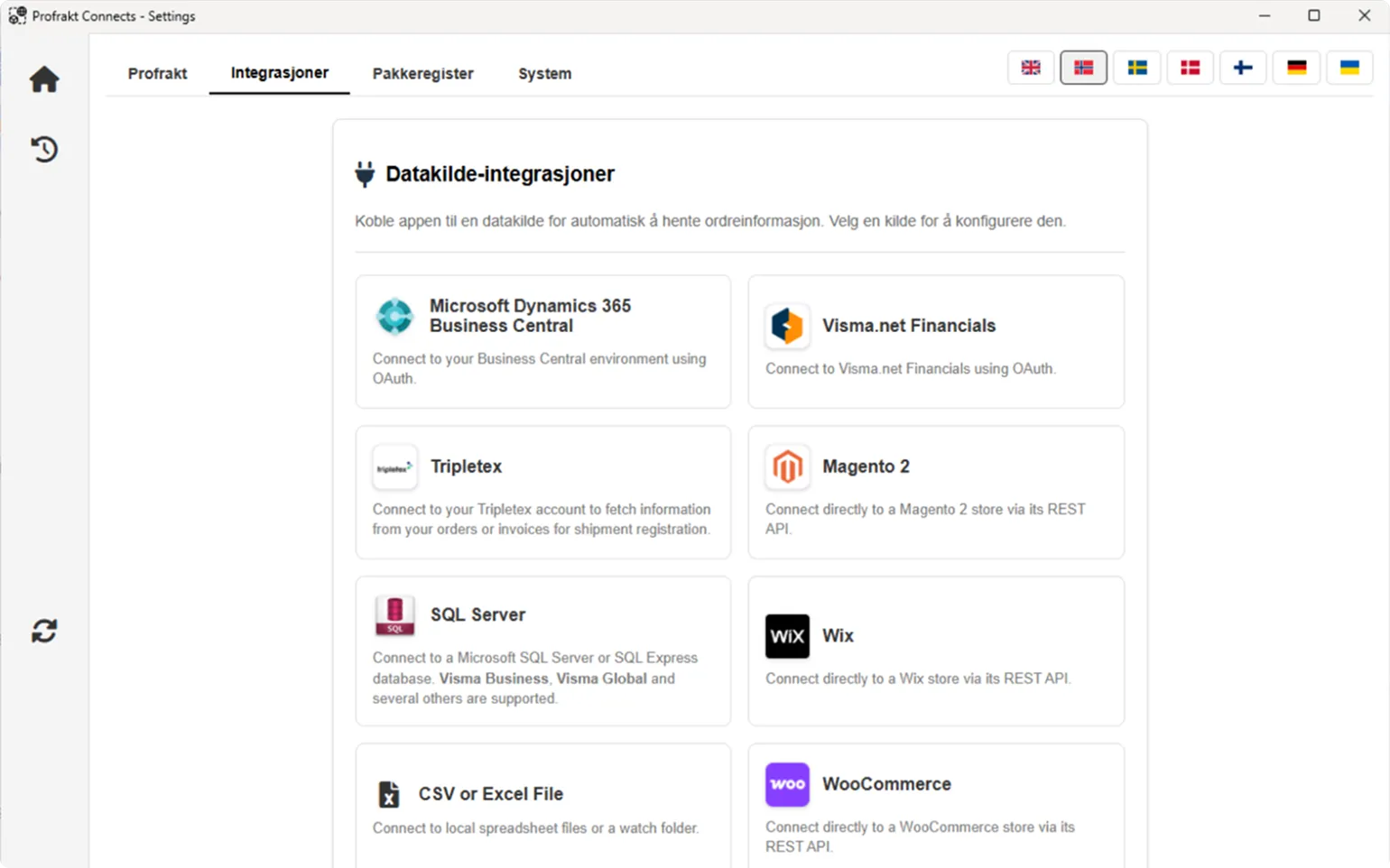
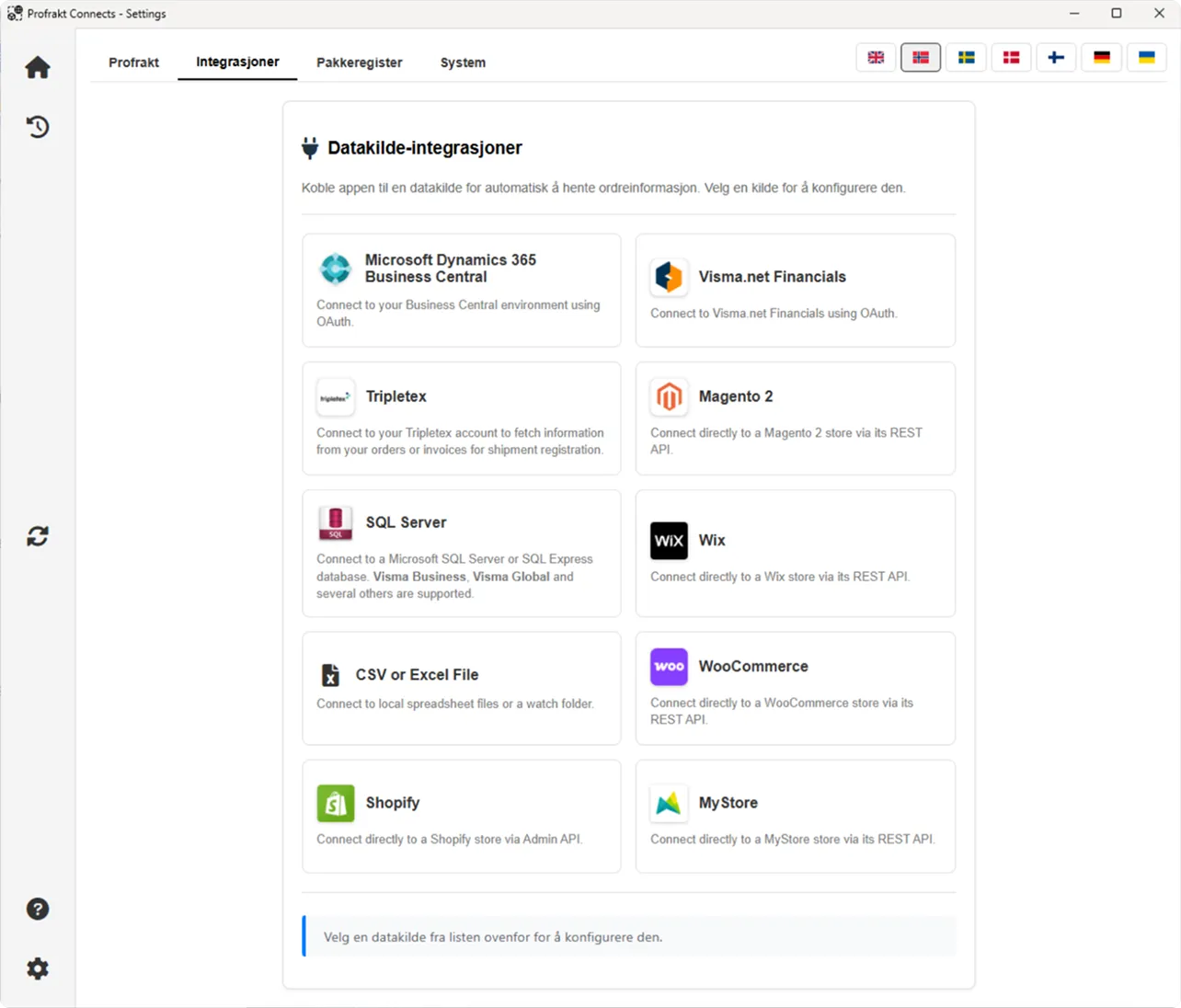
Gå til fanen Integrasjoner → Tripletex.
Logg inn på Tripletex.
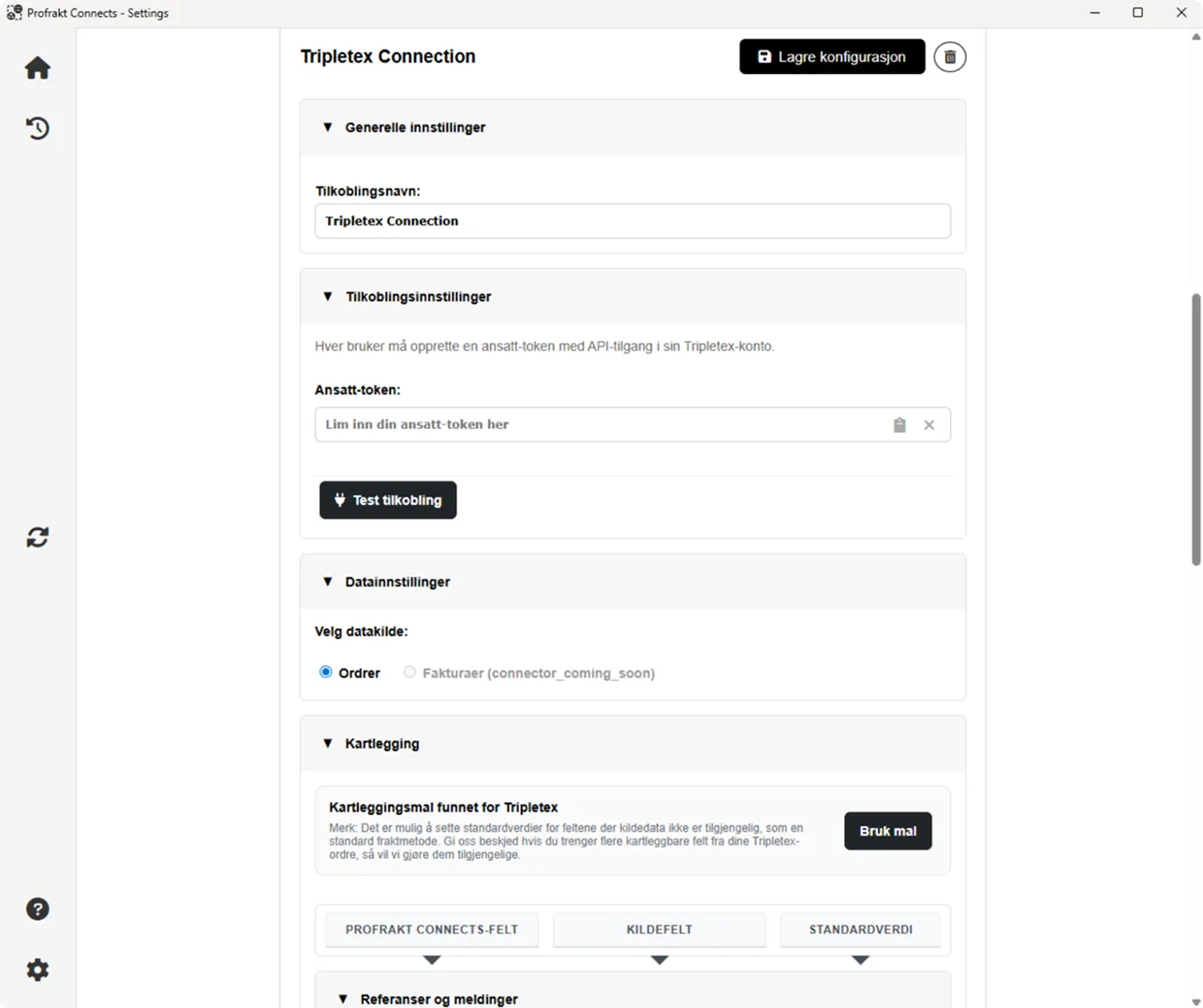
Hent ditt ansatt-token.
Veiledning fra Tripletex:
https://hjelp.tripletex.no/hc/no
Lim tokens inn og klikk “Test tilkobling”.
Når tilkoblingen er validert, kan du gå videre til kartlegging.
Steg 5
Klikk “Bruk mal” for å hente standard felter fra Tripletex.
Du kan redigere kartleggingen senere hvis du ønsker.
Når kartleggingen er riktig satt opp, lagres koblingen automatisk.
Steg 6
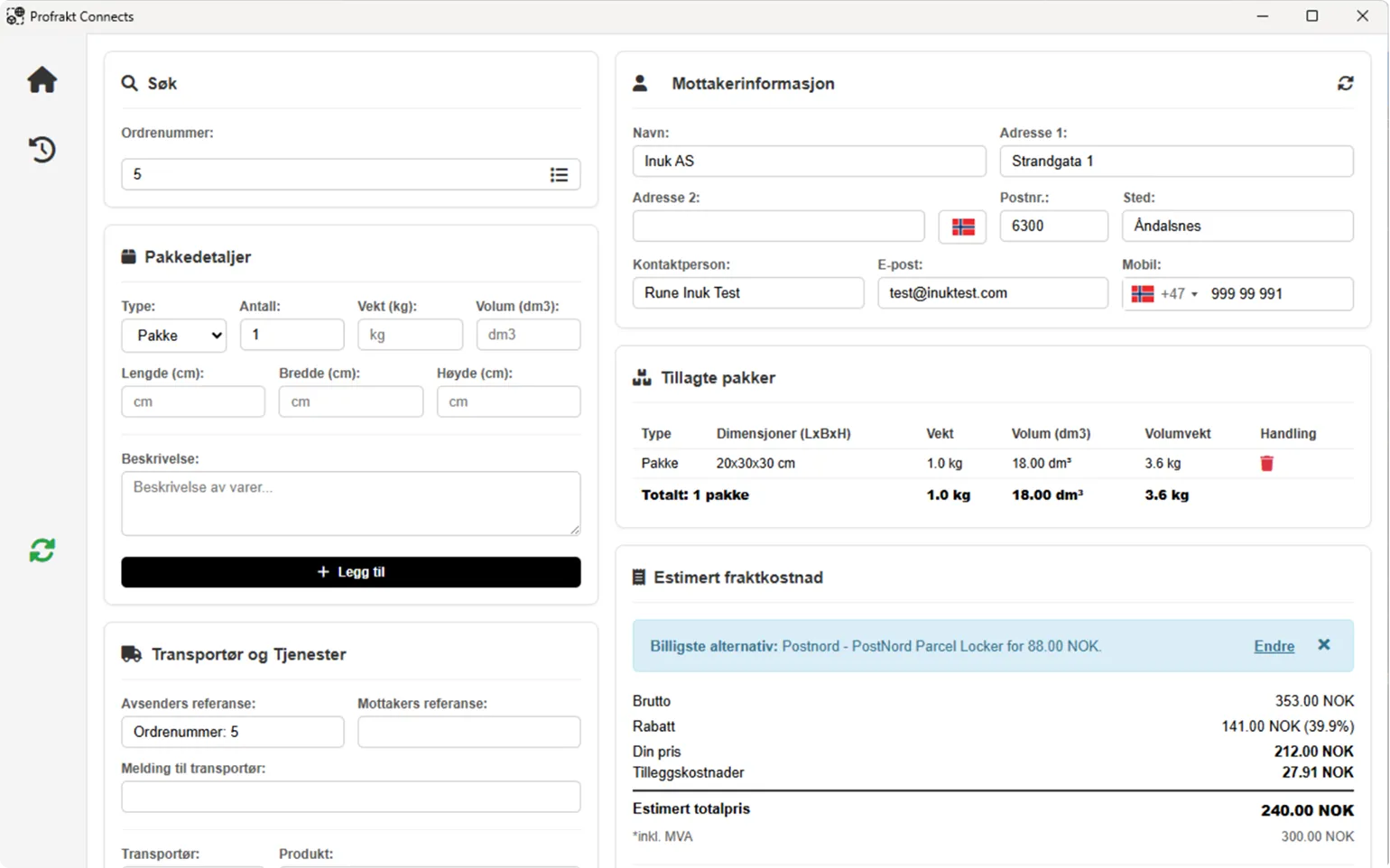
Nå kan du bruke Tripletex-informasjon for å opprette sendinger i Profrakt Connects.
Du kan hente ordre på to måter:
Klikk i det tomme søkefeltet for å hente alle ordrer
Tast inn ordrenummer for å hente en spesifikk ordre
Deretter:
Registrer vekt og dimensjoner på pakken.
Klikk “Opprett og skriv ut”.
Etiketten skrives automatisk ut på valgt skriver.
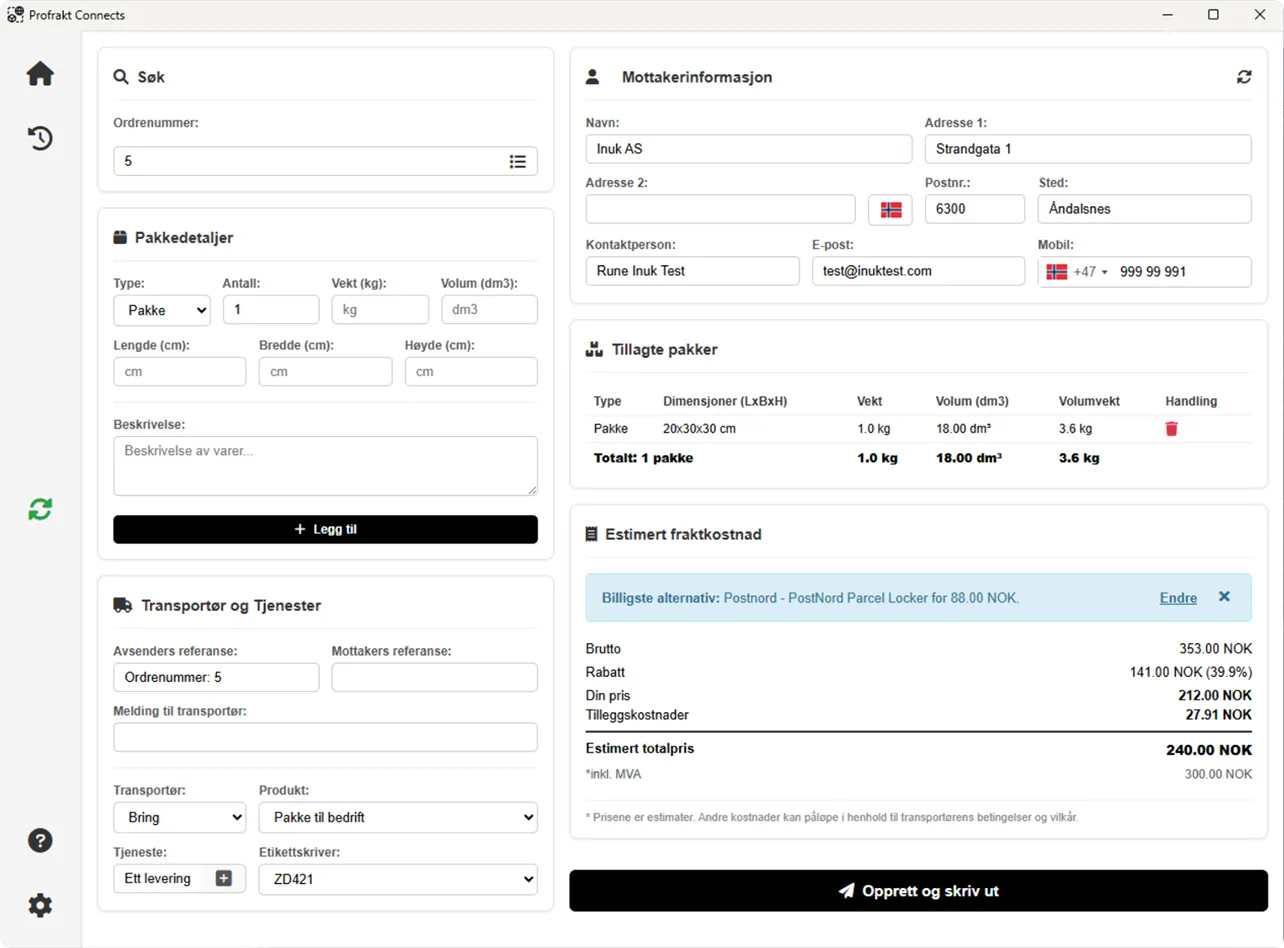

Connects tilbyr en rekke innstillinger for å gjøre registreringsarbeidet raskere - gå gjerne gjennom alle tilgjengelige valg.

Dersom Tripletex-feltene dine er tilpasset, kan du endre kartleggingen når som helst.

Bruk funksjonen "billigste fraktalternativ" for å spare kostnader.